
Proyektor No Signal? Ini Cara Mengatasinya
Proyektor menampilkan pesan No Signal sering disebabkan oleh pengaturan input, kabel, atau perangkat sumber yang tidak kompatibel.

Pernah mengalami proyektor no signal padahal kabel sudah terpasang dengan benar? Masalah proyektor no signal sering terjadi saat perangkat dihubungkan ke laptop, PC, atau sumber input lainnya. Layar menyala, lampu normal, tetapi gambar tidak muncul sama sekali. Situasi ini sering membuat panik, apalagi jika proyektor dibutuhkan dalam kondisi mendesak.
Banyak pengguna atau mungkin kamu salah satunya mengira jika proyektor mengalami kerusakan, padahal dalam banyak kasus penyebabnya hanya kesalahan pengaturan atau koneksi yang kurang tepat.
Penyebab Proyektor Menampilkan No Signal
Pesan "No Signal" (atau beberapa model hanya menampilkan layar Logo Mirror) menunjukkan bahwa proyektor tidak menerima sinyal input dari perangkat sumber laptop, PC, atau perangkat lainnya.
Masalah ini cukup umum dan bisa disebabkan oleh berbagai faktor, tidak hanya kabel, tetapi juga pengaturan input, perangkat sumber, hingga dukungan fitur mirroring. Berikut adalah beberapa penyebab mengapa muncul "No Signal" pada layar.
1. Koneksi Daya dan Kabel Tidak Tepat
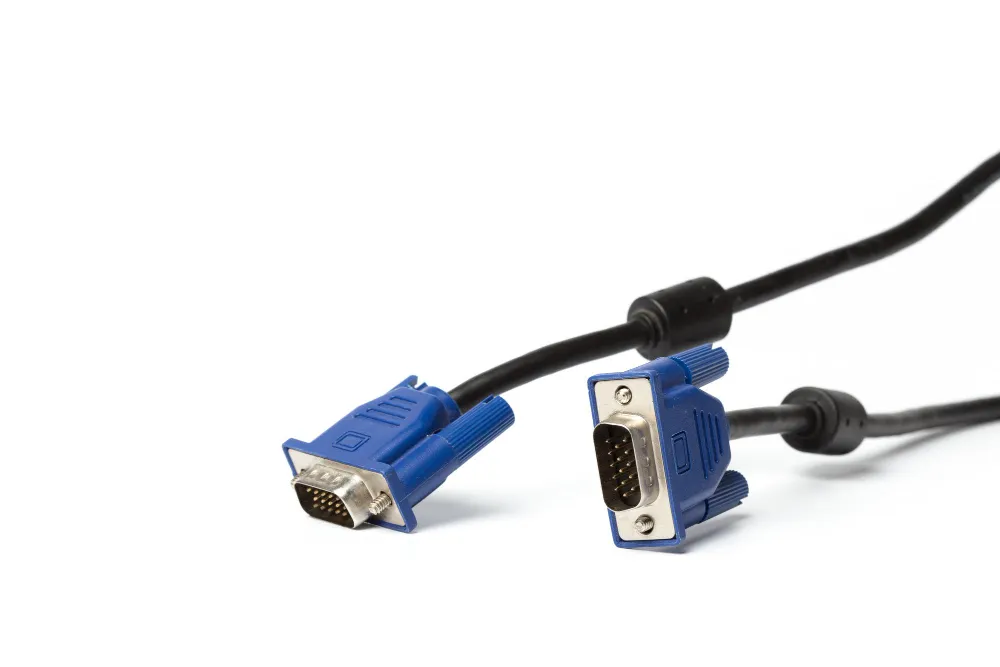
Penyebab paling umum proyektor tidak menampilkan sumber gambar adalah koneksi daya atau kabel yang tidak terpasang dengan tepat. Kabel HDMI, VGA, USB, atau bahkan kabel daya yang longgar dapat membuat sinyal tidak terkirim secara sempurna ke proyektor.
Dalam banyak kasus, kabel terlihat sudah terpasang, tetapi sebenarnya belum masuk sepenuhnya atau posisinya tidak stabil. Akibatnya, proyektor menyala namun tidak menampilkan gambar sama sekali.
2. Tidak Mengonfigurasi Pengaturan Tampilan
Salah satu penyebab yang sering terjadi namun sering diabaikan ketika proyektor tanpa sinyal HDMI adalah kegagalan untuk mengonfigurasi pengaturan tampilan pada laptop atau perangkat sumber dengan benar.
Secara default, laptop atau perangkat sumber menggunakan layar bawaan dan tidak akan mengirimkan sinyal ke perangkat lain seperti proyektor, meskipun proyektor tersebut sebenarnya terhubung ke laptop. Akibatnya, tidak ada sinyal video yang dikirim sejak awal, sehingga layar proyektor tetap menampilkan pesan No Signal.
3. Pengaturan Sumber Input yang Salah
Setiap proyektor umumnya memiliki beberapa pilihan input, seperti HDMI 1, HDMI 2, VGA, atau USB. Jika sumber input yang dipilih tidak sesuai dengan kabel yang digunakan, maka proyektor tidak akan menerima sinyal dari perangkat sumber. Kesalahan memilih input ini sering terjadi, terutama saat proyektor sebelumnya digunakan dengan perangkat lain.
 Other
Other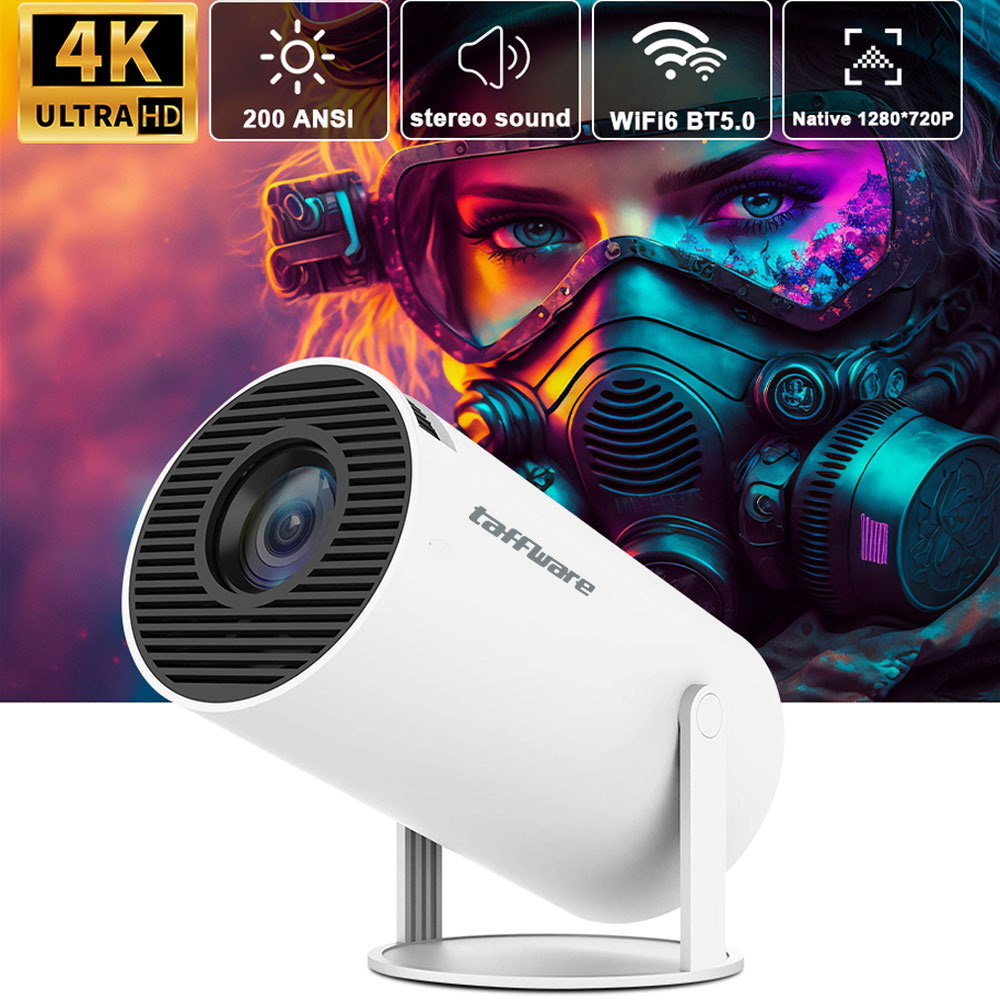
4. Kerusakan Pada Kabel atau Sumber Perangkat
Terkadang tidak semua masalah berasal pada proyektor. Kabel yang rusak, adaptor yang tidak kompatibel, atau perangkat sumber yang bermasalah juga dapat menyebabkan proyektor tidak menerima sinyal.
Adaptor tertentu, terutama adaptor HDMI ke VGA atau USB-C ke HDMI, bisa saja tidak mendukung pengiriman sinyal video dengan baik, meskipun terlihat berfungsi secara fisik.
5. Adapter atau Splitter yang Tidak Mendukung Sinyal
Jika kamu menggunakan HDMI splitter atau converter, perangkat ini bisa menjadi penyebab proyektor menampilkan No Signal. Beberapa splitter tidak mampu meneruskan sinyal video dengan stabil, terutama jika digunakan untuk beberapa perangkat sekaligus. Selain itu, splitter yang sudah rusak atau kualitasnya rendah sering menyebabkan gangguan sinyal meskipun koneksi terlihat normal.
6. Sinyal Video dari Perangkat Sumber Tidak Kompatibel
Beberapa perangkat tidak mendukung output video HD. Tidak semua perangkat otomatis mengirimkan output video yang kompatibel dengan proyektor. Beberapa laptop atau komputer perlu diatur agar layar kedua (secondary display) diaktifkan sebelum bisa mengirimkan sinyal video.
Selain itu, resolusi atau format sinyal yang tidak sesuai juga bisa menyebabkan proyektor gagal menampilkan gambar.
Other
7. Perangkat Sumber Tidak Mendukung Video Mirroring
Penyebab lain yang sering terlupakan ketika proyektor menampilkan pesan “No Signal” adalah perangkat sumber tidak mendukung fitur video mirroring atau output video secara langsung. Hal ini sering terjadi pada smartphone, tablet, atau media player tertentu.
Artinya, meskipun kabel sudah terpasang dengan benar, proyektor tetap tidak menerima sinyal karena perangkat yang terhubung tidak mengirimkan gambar ke proyektor.
Cara Mengatasi Proyektor "No Signal"

Setelah mengetahui berbagai penyebab proyektor menampilkan No Signal, langkah selanjutnya adalah melakukan penanganan yang tepat. Sebagian besar masalah ini sebenarnya dapat diatasi sendiri tanpa harus membawa proyektor ke tempat servis, asalkan dilakukan secara bertahap dan sesuai sumber masalahnya.
Berikut adalah cara mengatasi proyektor no signal yang paling efektif dan sering direkomendasikan oleh produsen serta teknisi proyektor.
1. Periksa Kembali Sambungan Kabel
Langkah pertama untuk mengatasi proyektor tidak menampilkan gambar adalah memeriksa seluruh sambungan kabel antara proyektor dan perangkat sumber. Pastikan kabel HDMI, VGA, atau USB terpasang dengan kuat dan tidak longgar di kedua sisi.
Jika menggunakan kabel USB type-C yang disertakan oleh proyektor, gunakan kabel tersebut untuk menghubungkan. Pastikan kabel tersebut terhubung ke port USB-C yang mendukung video output (Thunderbolt atau DisplayPort), karena tidak semua port USB-C dapat mengirimkan sinyal tampilan ke proyektor.
Apabila sambungan menggunakan VGA, periksa kembali apakah converter VGA to HDMI yang kamu gunakan benar-benar mendukung konversi sinyal analog ke digital, bukan sekadar adaptor fisik.
2. Atur dan Konfigurasi Pengaturan Tampilan
Untuk mengatasi masalah "Tidak Ada Sinyal HDMI," mulailah dengan mengonfigurasi pengaturan tampilan laptop atau perangkat sumber. Pastikan mode tampilan diatur untuk memperluas atau menduplikasi layar pada proyektor, bukan pengaturan default "PC screen only".
Masuk ke pengaturan tampilan dan ubah mode layar menjadi:
- Duplicate (Duplikat), atau
- Extend (Perluas layar)
Pengaturan ini memberi perintah pada perangkat sumber untuk mulai mengirimkan sinyal video ke proyektor.
Other
3. Sesuaikan Pengaturan Sumber Input
Alasan lain mengapa proyektor menampilkan "No Signal" adalah pengaturan sumber input yang salah. Pastikan sumber input pada proyektor sesuai dengan output sumber pada perangkat yang digunakan.
Misalnya, jika kamu menghubungkan laptop ke proyektor, pastikan sumber input pada proyektor diatur ke "USB" atau "HDMI". Selain itu, periksa apakah resolusi output pada perangkat sumber sesuai dengan resolusi input yang didukung proyektor.
4. Periksa Kondisi Kabel
Selalu periksa kondisi kabel. Lakukan pengujian dengan coba hubungkan perangkat sumber ke layar lain menggunakan kabel dan adaptor yang sama. Jika masih tidak dapat terhubung segera lakukan penggantian.
Apabila muncul pesan kesalahan "This accessory may not be supported" saat menghubungkan ke smartphone atau tablet, ini menunjukkan bahwa terdapat masalah atau adaptor tidak kompatibel atau tidak mendukung output video.
5. Lepaskan atau Ganti Adapter dan Splitter
Jika kamu menggunakan HDMI splitter atau converter namun masih muncul informasi "No Signal", hal tersebut bisa disebabkan adapter atau splitter rusak atau masalah kompabilitas.
Coba lepaskan perangkat tersebut dan sambungkan perangkat sumber langsung ke proyektor menggunakan satu kabel HDMI saja.
6. Pastikan Perangkat Sumber Mendukung Output Video HD
Periksa pengaturan tampilan pada perangkat sumber apakah memiliki opsi tampilan ganda, jika ada pilih opsi tersebut. Atur resolusi pada perangkat sumber ke 1080p atau 720p. Jika terhubung ke konsol game, atur ulang pengaturan tampilan.
- Pada Windows, aktifkan pengaturan layar eksternal
- Pada Mac, buka System Settings → Displays → Detect Displays
- Pada konsol game, atur ulang pengaturan resolusi layar
Namun, jika kamu ragu dengan pengaturan tersebut, silakan merujuk pada panduan resmi perangkat sumber.
Others
7. Gunakan dan Periksa Dukungan Fitur Mirroring
Jika perangkat sumber tidak terhubung melalui kabel, kamu bisa memproyeksikan dengan fitur mirroring atau screen casting (jika tersedia). Namun, pastikan perangkat tersebut memang mendukung pengiriman video ke layar eksternal.
Beberapa smartphone dan tablet tidak mendukung video mirroring secara native, sehingga proyektor tetap menampilkan No Signal meskipun koneksi terlihat berhasil. Untuk memastikan kompatibilitas, periksa spesifikasi perangkat atau hubungi produsen resmi.
8. Pastikan Aplikasi Koneksi Kompatibel dengan Perangkat Sumber
Selain menggunakan kabel atau fitur mirroring bawaan, beberapa proyektor juga mengandalkan aplikasi khusus untuk koneksi nirkabel. Jika aplikasi yang digunakan tidak kompatibel dengan sistem operasi smartphone atau tablet, proyektor bisa gagal menerima sinyal dan tetap menampilkan pesan “No Signal”.
Masalah ini sering terjadi ketika pengguna menginstal aplikasi yang tidak resmi, versi lama, atau tidak sesuai dengan tipe proyektor. Akibatnya, meskipun perangkat sudah terhubung ke jaringan yang sama, proyektor tidak dapat menerima tampilan dari perangkat sumber.
Selain itu, pastikan proyektor dan smartphone/tablet terhubung ke jaringan Wi-Fi yang sama saat menggunakan koneksi berbasis aplikasi.
Pesan “No Signal” pada proyektor memang sering membuat panik, tetapi sebagian besar kasus dapat diselesaikan dengan pengecekan sederhana. Memahami penyebab dan menerapkan langkah mengatasi mulai dari sambungan kabel, pengaturan tampilan, hingga kompatibilitas aplikasi dan perangkat sumber, kamu bisa mengatasi proyektor tidak menampilkan gambar secara lebih cepat dan efektif.
Jika kamu sedang mencari proyektor yang andal untuk berbagai aktivitas mulai dari menonton bersama, presentasi tugas, hingga hiburan di rumah, JakartaNotebook menyediakan berbagai pilihan proyektor dengan fitur lengkap dan konektivitas modern. Maksimalkan pengalaman audio dengan dukungan speaker Bluetooth serta jaga kestabilan menggunakan stand proyektor.
Jangan lewatkan kesempatan untuk mendapatkan proyektor sesuai kebutuhanmu. Kunjungi JakartaNotebook sekarang dan temukan solusi proyektor terbaik untuk aktivitas sehari-hari.


